
Cum dezinstalezi corect programele inutile în Windows 11
Cum dezinstalezi corect programele inutile în Windows 11 și îți faci laptopul mai rapid
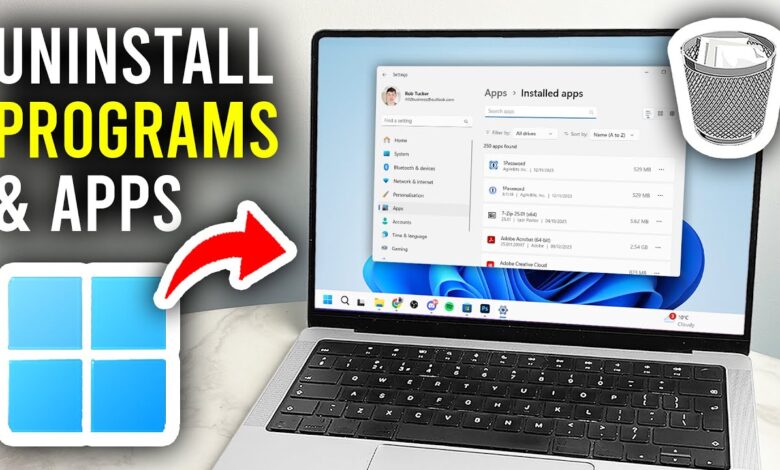
Unul dintre cele mai simple moduri prin care îți poți îmbunătăți performanța laptopului este să elimini programele pe care nu le folosești. Multe sisteme vin cu aplicații preinstalate, versiuni trial sau software instalat „la pachet” cu alte programe. În timp, acestea ocupă spațiu, rulează în fundal și încetinesc pornirea sistemului.
În acest ghid vei învăța cum să dezinstalezi corect aplicațiile inutile, în siguranță.
De ce este important să cureți programele inutile?
Atunci când dezinstalezi aplicațiile pe care nu le folosești:
-
Eliberezi spațiu pe disk
-
Reduci procesele care rulează în fundal
-
Îmbunătățești viteza de pornire a laptopului
-
Reduci riscul de vulnerabilități de securitate
Tot procesul durează aproximativ 10–15 minute.
Pasul 1: Accesează lista completă de aplicații instalate


-
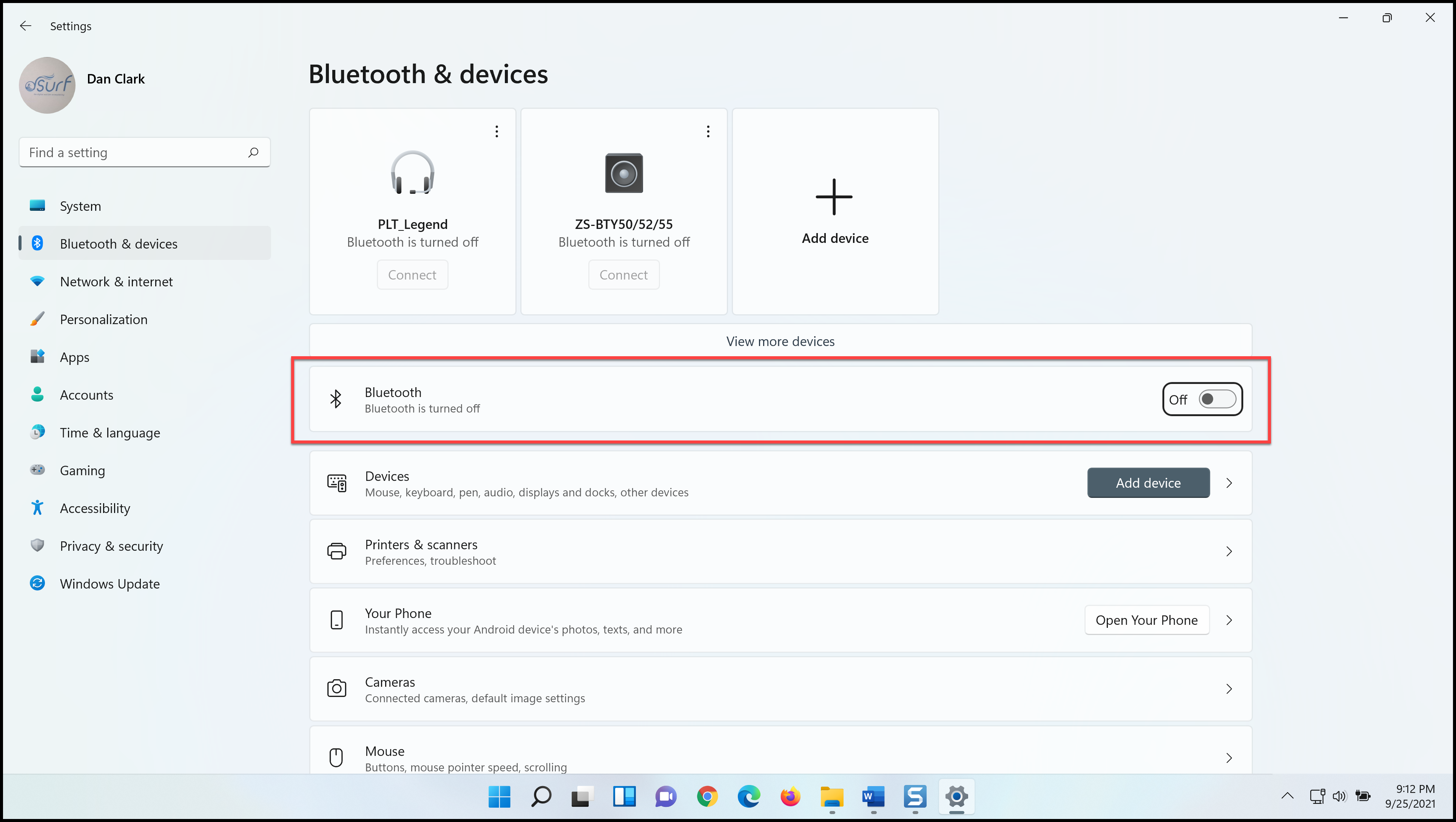
Apasă pe butonul Start
-
Intră în Settings (Setări)
-
Selectează secțiunea Apps
-
Apasă pe Installed Apps
Vei vedea lista completă a programelor instalate în sistem.
Pasul 2: Identifică aplicațiile pe care le poți elimina
Caută în special:
-
Jocuri preinstalate
-
Aplicații pe care nu le-ai folosit niciodată
-
Programe instalate automat împreună cu alte aplicații
-
Versiuni trial expirate
Atenție: ce NU trebuie să dezinstalezi
Evită să ștergi:
-
Drivere video (Intel, AMD, NVIDIA)
-
Pachete Microsoft Visual C++
-
Aplicații esențiale de sistem
-
Programe despre care nu știi exact ce fac
Dacă nu ești sigur, caută numele aplicației online înainte de a o elimina.
Pasul 3: Dezinstalează corect aplicațiile

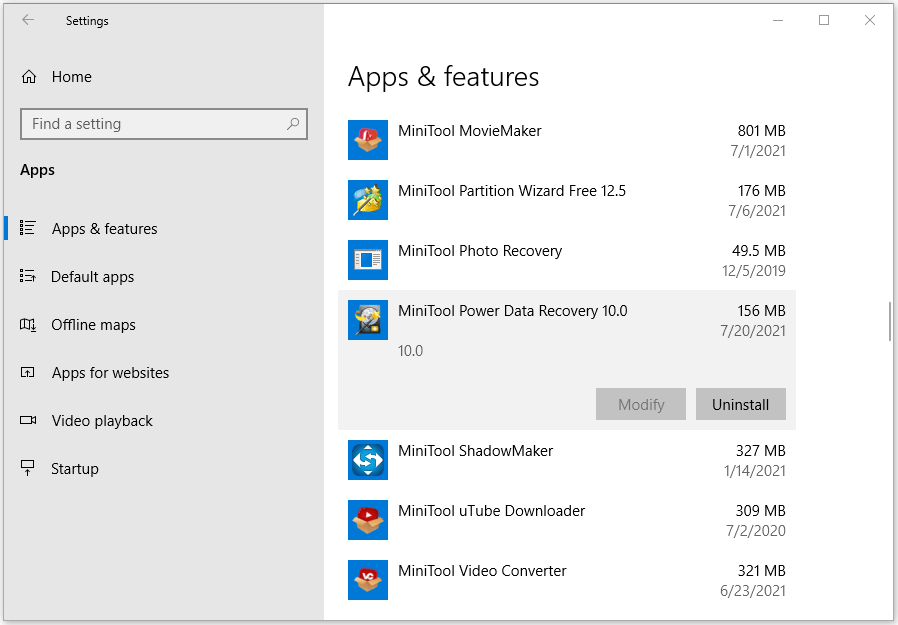
Pentru fiecare aplicație inutilă:
-
Apasă pe cele trei puncte din dreptul aplicației
-
Selectează Uninstall
-
Confirmă dezinstalarea
-
Urmează pașii indicați pe ecran
Repetă procesul pentru fiecare program pe care vrei să îl elimini.
Pasul 4: Curăță fișierele temporare rămase
După dezinstalare, este recomandat să elimini fișierele temporare:
-
Apasă tastele Win + R
-
Tastează:
-
Apasă Enter
-
Șterge fișierele din folder (cele care permit ștergerea)
Este normal ca unele fișiere să nu poată fi eliminate — acestea sunt folosite momentan de sistem.
Bonus: Verifică aplicațiile care pornesc automat la startup
Multe programe încetinesc pornirea laptopului pentru că rulează automat la fiecare deschidere.
Pentru a le dezactiva:
-
Apasă Ctrl + Shift + Esc
-
Intră în tab-ul Startup
-
Dezactivează aplicațiile inutile
Nu dezactiva procesele esențiale de sistem.
Greșeli frecvente de evitat
-
Ștergerea manuală a folderelor din C:\Windows
-
Dezinstalarea driverelor grafice sau audio
-
Instalarea unor „cleanere miraculoase” de pe site-uri necunoscute
Concluzie
În mai puțin de 15 minute poți face o diferență vizibilă în performanța laptopului tău. Eliminarea programelor inutile este unul dintre cei mai simpli și eficienți pași pentru optimizarea sistemului.